README.md
Schach
Ein Schachprogramm zum Lernen, für Kinder wie für Erwachsene. Es läuft auf dem eigenen Rechner (gemacht für Linux mit GNOME; Python, GTK 4, libadwaita), ohne Konto und ohne Werbung. Nach dem ersten Start, der die Engines herunterlädt, geht alles ohne Internet – außer Lichess-Rätseln und Online-Partien.
Was man damit machen kann
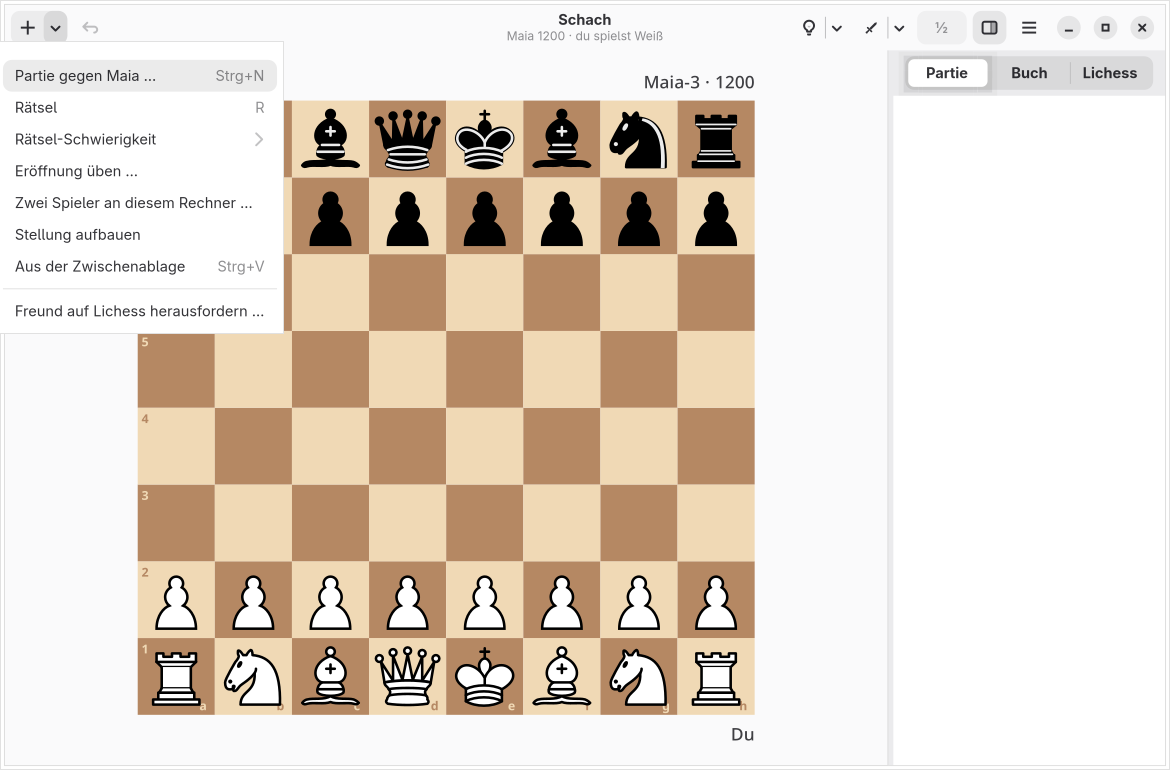
Alle Spielarten stecken im Pfeil neben dem + oben links:
Einfach spielen
Der Gegner heißt Maia. Maia ist eine KI, die nicht wie ein Schachcomputer spielt, sondern
wie ein Mensch: Sie hat aus Millionen Partien echter Spieler gelernt, welche Züge Menschen einer
bestimmten Stärke machen – auch, welche Fehler. Die Stärke lässt sich von 600 (Anfänger) bis
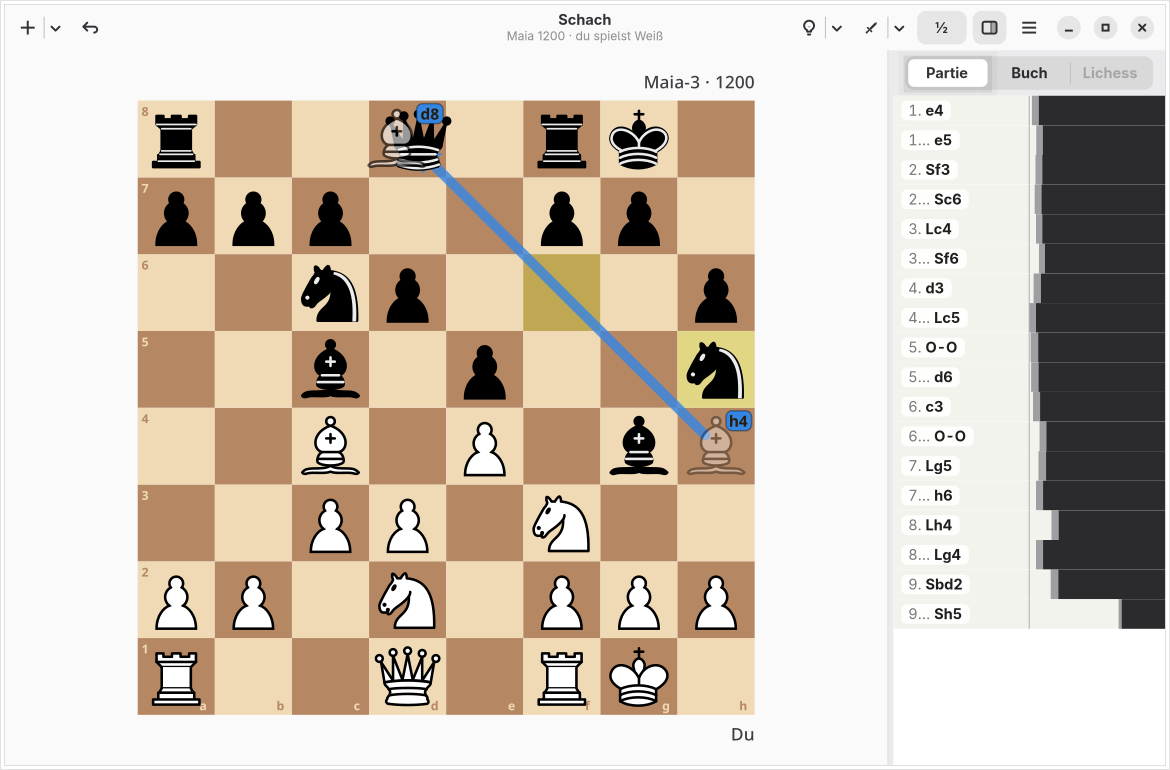
2500 (Großmeister) einstellen. Wer nicht weiterweiß, drückt auf die Glühbirne (H): Erst
leuchtet die Figur, die ziehen sollte, beim zweiten Mal auch das Ziel. Das Schwert (B) zeigt,
was der Gegner vorhat. Züge lassen sich zurücknehmen, eine Uhr gibt es nur auf Wunsch.
Im Hintergrund rechnet Stockfish mit. Auffällige Züge bekommen ein Zeichen an der Figur (!!
bis ??). Bei einem Fehler führt „Warum nicht?“ am Brett vor, was der Gegner darauf spielen
kann und welcher Zug besser gewesen wäre.
Eröffnungen üben
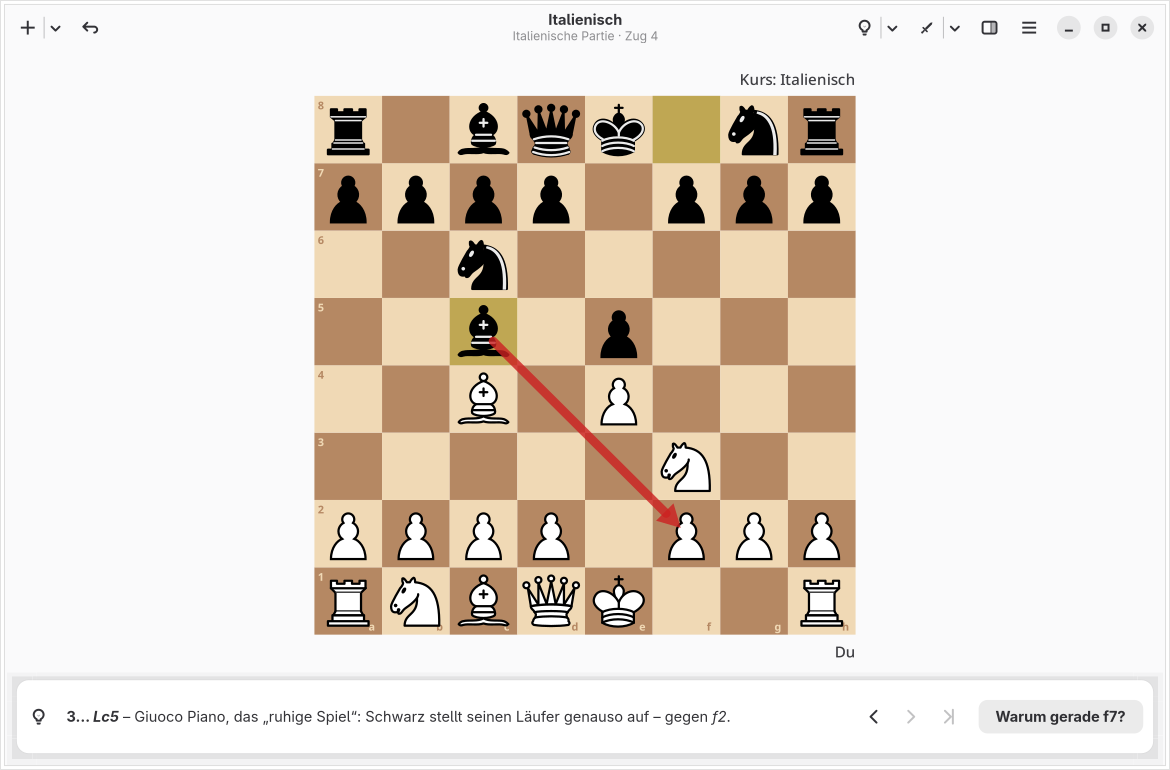
Sechs Kurse: für Weiß Italienisch, Spanisch und das Londoner System, für Schwarz Skandinavisch, Spanisch und das Zweispringerspiel. Du spielst die Züge des Kurses, der Computer antwortet so, wie Menschen deiner Stärke meistens antworten. Unter dem Brett steht zu jedem Zug, warum man ihn spielt; „Warum?“ führt es am Brett vor. Ein anderer Zug wird erklärt und zurückgenommen – ein ebenfalls guter Buchzug mit Namen, ein harmloser Abstecher oder ein Fehler.
Rätsel lösen
Taktikaufgaben von Lichess in fünf Schwierigkeiten (Taste R).
Wer bei Lichess angemeldet ist, sammelt dabei seine Rätselwertung. Ein Rätsel, das schiefging,
hebt das Programm auf und legt es später wieder vor.
Aus eigenen Fehlern lernen
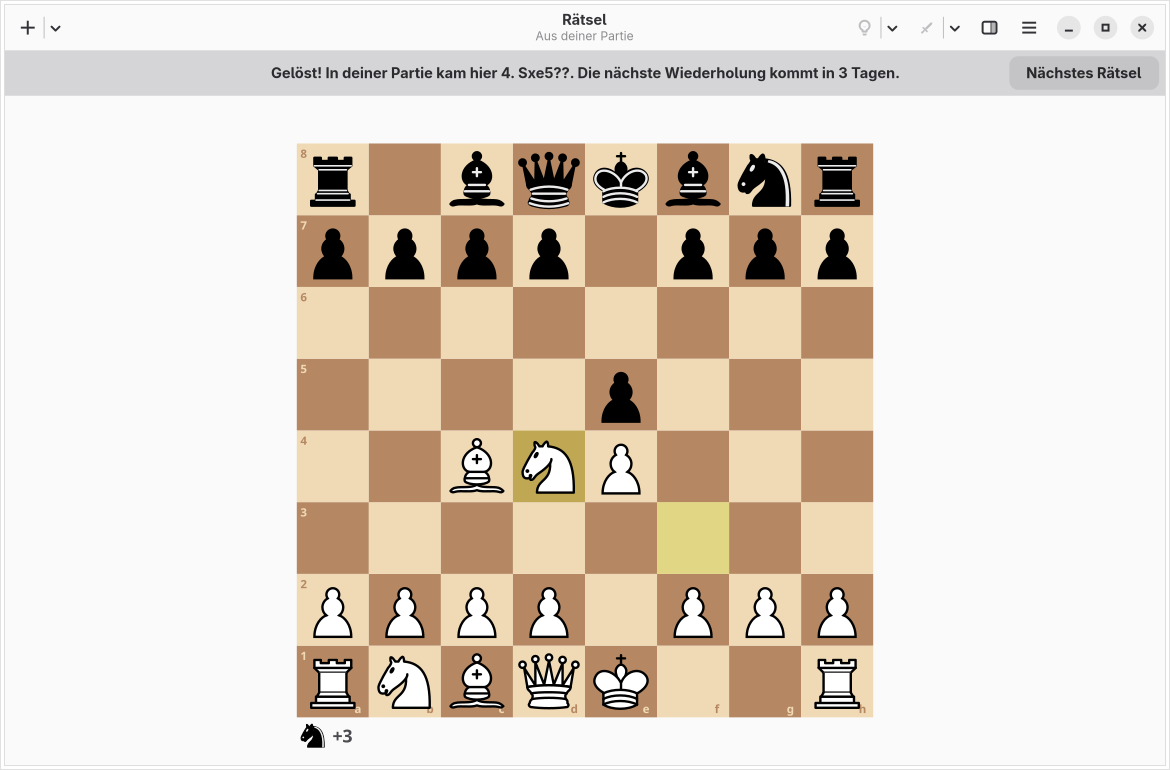
Nach jeder Partie gegen Maia sucht das Programm still nach den Stellen, an denen die Partie gekippt ist, und macht daraus Rätsel:
- Verpasste Chance: Maia hat gepatzt, aber du hast es nicht genutzt. Das Rätsel beginnt nach Maias Fehler und hat genau eine Lösung – etwa eine Gabel oder ein Matt.
- Eigener Fehler: Du hast einen Zug mit
?oder??gespielt. Das Rätsel beginnt davor, und jeder gute Zug zählt als richtig, nur der Partiezug nicht.
Die Rätsel landen ohne Rückfrage unter „Rätsel“. Sie kommen wieder wie Karteikarten bei Anki: Was sitzt, kommt erst nach Tagen, dann nach Wochen wieder; was danebenging, bald noch einmal – so lange, bis man es kann. Dieselbe Wiederholung gilt für die Eröffnungskurse (jede Entscheidung im Kurs ist eine Karte) und für Lichess-Rätsel, die schiefgingen. Wer das nicht möchte, schaltet es unter Einstellungen → Allgemein → Training ab.
Mit Freunden spielen

Mit einem (kostenlosen) Lichess-Konto lassen sich Freunde zu einer Partie herausfordern, die über lichess.org läuft – der Freund kann im Browser oder in der Lichess-App spielen. Damit Eltern und Kinder fair gegeneinander spielen können, gibt es Vorgabe: Der Stärkere beginnt ohne Bauer, Springer, Turm oder Dame. Online gibt es keine Hinweise und keine Bewertung (Fair Play); danach wird die Partie gespeichert und analysiert.
Ohne Internet geht es auch zu zweit am selben Rechner, auf Wunsch mit Uhr, einer begrenzten Zahl Hinweise pro Seite und gedrehtem Brett nach jedem Zug.
Partien besprechen und weitergeben
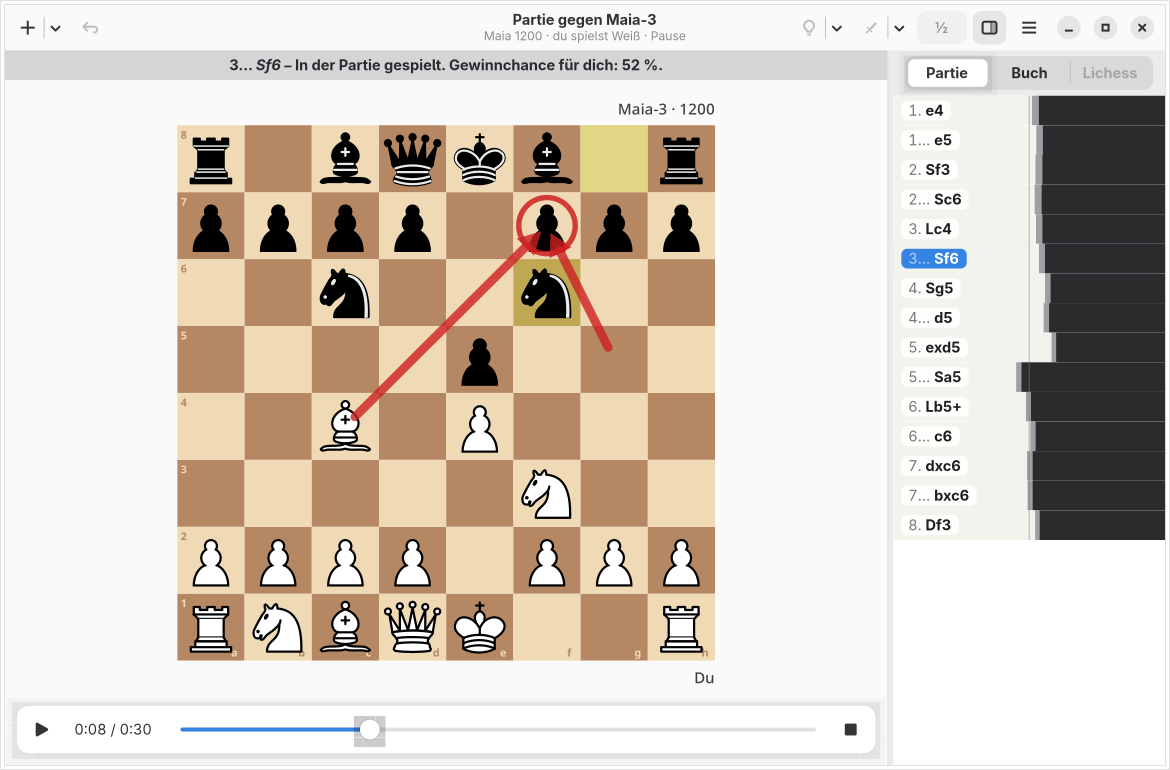
Nach der Partie kann man sie nachspielen: Zug für Zug, mit dem Verlauf der Gewinnchance, mit eigenen Versuchen als Nebenvarianten und mit Pfeilen und Kreisen wie bei Lichess (rechte Maustaste). Mit „Besprechen“ läuft dabei das Mikrofon mit: Du erzählst, was du dir gedacht hast, und das Programm merkt sich, wann welcher Zug und welcher Pfeil zu sehen war.
So eine Nachbesprechung lässt sich weitergeben – an die Schachlehrerin für Rückfragen, an den Trainer im Verein oder an Oma zum Mitfiebern. Gespeichert wird sie als kleine Tondatei (Opus) oder als Video (WebM, MP4), das jeder Videoplayer und jeder Messenger abspielt. In der Datei steckt die ganze Partie: Wer sie in Schach öffnet, hört den Kommentar, das Brett zieht mit, und man kann jederzeit anhalten und selbst weiter ausprobieren. Ohne Ton geht eine Partie als PGN (etwa für eine Lichess-Studie), als HTML-Seite zum Durchklicken, als PDF oder Bild weiter.
Alle Funktionen im Einzelnen
- Gegner: Maia-3 (79M-Modell), Stärke 600–2500 Elo, mit menschlicher Streuung. Im Dialog „Neue Partie“ auch mit Bedenkzeit (5, 10, 10+5, 15+10, 30 Minuten); die Uhr startet mit dem ersten Zug.
- Hinweis (Taste
H): Erster Druck lässt die Figur leuchten, zweiter Druck auch das Zielfeld – mit Pfeil, Feldnamen und dem Zug halb durchsichtig;Enterspielt ihn dann. Im Eröffnungskurs zählt ein Hinweis, der nur die Figur zeigt, halb. Wer hilft, steht im Pfeil-Menü daneben: Maia 1500, 2000 (Standard) oder 2500 (ihr wahrscheinlichster Zug, so wie ein Mensch dieser Stärke spielen würde) oder Stockfish (sein bester Zug). - Drohung (Taste
B, Schwert): umgekehrt zum Hinweis. Erster Druck zeigt das bedrohte Feld (orange), zweiter die drohende Figur mit Pfeil und den Drohzug halb durchsichtig. Die Drohung passt zum Gegner: Maia in seiner Stärke schlägt vor, was er sehen würde, Stockfish prüft nur, ob es wirklich etwas gewinnt. Im Pfeil-Menü neben dem Schwert lässt sich auf „Stockfish“ (objektiv) umstellen. Bei Rätseln zählt die Drohung wie ein Hinweis. - Zugbewertung: Stockfish denkt mit, während du überlegst (Top-3-Züge, live
immer tiefer); andere Züge werden nur bei Bedarf einzeln nachgerechnet.
Nur auffällige Züge bekommen ein Zeichen an der Figur:
!!!?!???. Maßstab ist die verlorene Gewinnchance (5/10/15 Prozentpunkte, wie bei Lichess). Weil die sich in entschiedenen Stellungen kaum bewegt, gibt es dort zusätzlich: verlorenes erzwungenes Matt (wie Lichess), übersehenes Matt in 1 oder 2 (?!) und eine Figur ohne Not hergegeben, obwohl ein genauso guter Zug sie behalten hätte (?!). Wie lange, steht unter Einstellungen → Analyse: Threads, maximale Tiefe und Rechenzeit, je für „Normal“ (halb so viele Threads wie der Rechner hat, höchstens 8; Tiefe 30 oder 30 s) und „Energiesparen“ (2 Threads, Tiefe 18 oder 10 s). Automatisch gespart wird auf Akku oder wenn das System auf „Energiesparen“ steht; danach schläft das Programm (0 % CPU). - Zugliste (Taste
A): ein Halbzug pro Zeile, dahinter ein Weiß/Schwarz-Balken mit der Gewinnchance – untereinander ergibt das den Verlauf der Partie. Während der Partie zugeklappt, am Ende öffnet sie sich. Zeile anklicken öffnet dort das Analysebrett (gegen Maia und bei fertigen Partien; sonst wird die Stellung nur gezeigt). Dort zieht man selbst beide Seiten, die Engine antwortet, und jede Abweichung bleibt als Nebenvariante stehen. Die echte Partie ist nicht getönt, Gedachtes schon. Nebenvarianten stehen eingerückt in der Zugliste (anklicken springt hin). Sie werden mitgespeichert und kommen bei Strg+C und im Export (PGN, HTML) mit; Varianten aus eingefügten PGNs (etwa Lichess-Studien) erscheinen ebenso. ← und → gehen einen Zug zurück oder vor, Esc führt zurück ins Spiel. Bei fertigen Partien ist das Analysebrett die normale Ansicht. Knöpfe: „Warum nicht?“ (bei?!???; während der Partie genügt ein Klick aufs Zugzeichen am Brett – Maia wartet dann, bis die Erklärung zu ist, und nimmt eine schon gespielte Antwort solange zurück), FEN kopieren, von hier weiterspielen (als Abzweigung in einem neuen Fenster – die Originalpartie bleibt erhalten). - Nachbesprechung (Schlussbild → „Besprechen“): Nachspielen mit Mikrofon. Die App schreibt
mit, wann welcher Zug und welche Pfeile zu sehen waren (Pfeile und Kreise mit der rechten
Maustaste wie bei Lichess). „Fertig“ speichert Opus (Sprache, rund 11 MB pro Stunde) oder,
mit ffmpeg, WebM bzw. MP4 mit gleitenden Figuren; die PGN samt Zeitleiste steckt in den
Metadaten. „Nachbesprechung öffnen …“ (oder Datei aufs Fenster ziehen) spielt sie ab, das
Brett folgt dem Ton, Leertaste hält an. Hintergründe:
roadmap/nachbesprechung.md. - Spielstände: mit Namen speichern (Strg+S) und laden (Strg+O). Die laufende
Partie wird automatisch gesichert und beim nächsten Start fortgesetzt.
Ablage:
~/.local/share/schach/spielstaende/(normale PGN-Dateien). - Rätsel (Taste
R, Pfeil neben+): Taktikaufgaben von Lichess, Schwierigkeit im selben Menü. Angemeldet zählt jedes Ergebnis für die Lichess-Rätselwertung – wie auf Lichess nur dann als gelöst, wenn kein falscher Zug und kein Hinweis dabei war. Falsch gelöste Rätsel (oder mit Hinweis) kommen als Karte in die Wiederholung (siehe Training); fällige Karten kommen vor neuen Rätseln dran, ohne Netz und ohne Wertung. - Training (Einstellungen → Allgemein → Training): Nach jeder fertigen Partie gegen Maia
werden still zwei Arten von Kippstellen gesucht (
schach/scan.py). Verpasste Chancen (schach/chances.py): Maia patzt, man nutzt es nicht – ein Rätsel mit eindeutiger Lösung nach den Regeln des Lichess-Rätselgenerators, höchstens eines pro Partie; anders als bei Lichess zählen auch Einzüger und Matt in 1. Eigene Fehler (schach/mistakes.py): die schwersten?und??, höchstens drei pro Partie; richtig ist jeder Zug, der höchstens 2 Prozentpunkte Gewinnchance hinter dem besten liegt, der Partiezug noch einmal zählt als Patzer. Kurs- entscheidungen, aufgehobene Lichess-Rätsel und beides zusammen teilen sich eine Wiederholung mit FSRS (schach/repetition.py,~/.local/share/schach/training.sqlite); „Wiederholen“ stellt ein, wie sicher eine Karte beim nächsten Termin sitzen soll. Plan und Hintergründe:roadmap/training.md. - Lichess (Einstellungen → Lichess): anmelden per Browser (OAuth, kein Passwort im Programm;
der Zugriffsschlüssel liegt im Schlüsselbund des Systems, unter GNOME wie KDE). Dann: Freunde herausfordern (Pfeil neben
+) bzw. Herausforderungen annehmen und online spielen – auch mit Vorgabe: Der Stärkere beginnt ohne Bauer f, Springer, Turm oder Dame (Lichess-Partie mit eigener Startstellung, nie gewertet; ein Handicap ohne Engine-Hilfe) – ohne Hinweise, Zeichen und Bewertung (Fair Play). Strg+Z fragt beim Gegner eine Rücknahme an; bis zur Antwort sind beide Bretter gesperrt, ohne Antwort gilt sie nach 20 s als abgelehnt. Bricht die Verbindung ab, zeigt ein Banner das an, bis sie wieder steht. Nach der Partie wird sie gespeichert und analysiert. „Meine Lichess-Partien“ lädt die letzten 30 Partien zum Nachanalysieren. - Oberfläche: Die Titelleiste zeigt nur, was die Spielart braucht – gegen Maia den Hinweis, in Lichess-Partien dein Konto mit Remis, Aufgeben und „auf lichess.org ansehen“. Über und unter dem Brett steht, wer gegen wen spielt. In schmalen Fenstern wandert der Hinweis in eine Leiste unter dem Brett.
- Eröffnung üben (Pfeil neben
+): Kurse für Weiß (Italienisch, Spanisch, Londoner System) und für Schwarz (Skandinavisch, Spanisch, Zweispringerspiel). Du spielst die Kurszüge, der Computer antwortet aus dem Kurs – welche Variante, wählt Maia in deiner gewohnten Gegnerstärke, also kommen die üblichen Antworten am häufigsten. Unter dem Brett erklärt eine Leiste jeden Zug; mit<>blätterst du durch die letzten Rückmeldungen (das Brett zeigt die Stellung dazu),>>springt zurück zum aktuellen Zug. Andere Züge werden erklärt und zurückgenommen: spielbarer Buchzug (mit Namen, z. B. „Spanische Partie“), kein Buchzug aber in Ordnung, oder Fehler. Zugumstellungen zählen (Vergleich nach Stellung, nicht nach Zugfolge). Hinweis zeigt den Kurszug. Am Ende: „Nächste Linie“ oder „Gegen Maia weiterspielen“. Als Buchzug zählt, was in irgendeinem Eröffnungsbuch steht. - Eröffnungsbücher und -namen: mitgeliefert sind PyChess' Buch aus Partien starker Spieler
(
pychess_book.bin) und die Eröffnungsnamen (eco.db, auch auf Deutsch), beide inschach/daten/(Herkunft:schach/daten/HERKUNFT.md). Weitere Polyglot-Bücher (.bin) unter Einstellungen → Allgemein per „+“ oder im Bücherordner (~/.local/share/schach/buecher/). In der Seitenleiste unter „Buch“ hat jedes Buch eine eigene Sektion zum Auf- und Zuklappen, mit eigenen Anteilen. - Zwei Spieler (Pfeil neben
+): abwechselnd am selben Rechner. Handicap pro Farbe: Anzahl Hinweise (Hinweis und Drohung kosten je einen) und welche Zugzeichen man sieht (keine / eigene Züge / alle – nur solange diese Farbe am Zug ist; Standard: keine). Optional Bedenkzeit (5, 10, 10+5, 15+10, 30 Minuten) und „Brett nach jedem Zug drehen“. Wer am Zug ist, steht fett. Strg+Z nimmt ohne Rückfrage einen Halbzug zurück; Remis und Aufgeben über die Fahne. Danach wird für beide Seiten analysiert. - Zwischenablage: Strg+C kopiert die Partie als PGN, Strg+Umschalt+C die gezeigte
Stellung als FEN. Strg+V stellt auf, was in der Zwischenablage steht: PGN, FEN (auch nur
die Figurenstellung) oder ein Lichess-Link (die Partie wird geholt,
/blackdreht das Brett). Eine.pgn-Datei aufs Brett ziehen geht genauso. Läuft im Fenster schon eine Partie, öffnet sich ein neues. Fremde Partien zeigen die Namen und werden für beide Seiten analysiert. Während einer Online-Partie ist Einfügen gesperrt. - Exportieren (Strg+Umschalt+S, Hauptmenü): ein Dialog für alle Formate – PGN, FEN,
SVG- und PNG-Bild, LaTeX (Paket
xskak), PDF (direkt oder, wennpdflatexda ist, über LaTeX), HTML und ASCII-Art. Umfang: die gezeigte Stellung oder die ganze Partie. Zugzeichen, Gewinnchance-Balken, Spielerköpfe, Markierung des letzten Zugs und Drehung sind schaltbar; die Auswahl merkt sich das Programm. Bilder sehen aus wie das Brett im Fenster (Farben, Figurensatz). Die HTML-Seite ist eine einzelne Datei: Brett als SVG, Zugliste zum Durchklicken (Pfeiltasten, F dreht), sie öffnet bei der Stellung, die beim Export gezeigt war, und die FEN markiert sich mit einem Klick. Alles außer PDF geht auch in die Zwischenablage – Bilder als Bild, HTML als formatierter Text. - Einstellungen (Strg+,): Standardfarbe, Streuung von Maia, Brettfarben (Holz,
Schiefer, Grün), Notation (deutsch Sf3 oder englisch Nf3 – gilt für Zugliste und
Erklärungen; PGN-Dateien bleiben international), 21 mitgelieferte Figurensätze (der eigene Satz „Drechsler“, sonst von Lichess und Maurizio Monge,
schach/figuren/HERKUNFT.md) plus eigene im Figurenordner (~/.local/share/schach/figuren/<name>/wk.svg…bp.svg) – etwa Sätze, deren Lizenz nur private Nutzung erlaubt –, Lichess-Konto.
Installieren und starten
Vom System kommen GTK 4, libadwaita, librsvg und die GTK-Anbindung für Python (Arch:
python-gobject). Alles andere holt pip in eine eigene Umgebung – Pakete, die das System schon
hat, nimmt es mit (--system-site-packages). Am einfachsten mit pipx:
pipx install --system-site-packages ~/Projekte/schach
schach --install-desktop      # Eintrag im App-Menü mit Icon (entfernen: --uninstall-desktop)
Danach startet schach das Programm (Start-Skript aus pyproject.toml). Zum Entwickeln:
python -m venv --system-site-packages .venv
.venv/bin/pip install -e .
.venv/bin/schach              # oder ohne Installation: python -m schach
Was pip holt, steht in pyproject.toml: chess, requests, keyring, numpy, fsrs,
onnxruntime (jede Variante, die sich so meldet – auch Arch' CPU- oder ROCm-Paket) und
onnxruntime-ep-webgpu. Optional python-psutil: erkennt den Akkubetrieb (Linux, Windows,
macOS) für den Energiesparmodus; ohne gilt der Rechner als am Netz.
Ohne pip geht es auch direkt aus dem Quellordner mit ./schach.sh (so startet auch
schach.desktop). Dann kommen die Abhängigkeiten aus den Paketquellen: python-gobject,
libadwaita, librsvg, python-chess, stockfish, python-requests, python-keyring, und
für Maia-3 onnxruntime-cpu (oder eine andere onnxruntime-Variante), python-numpy. Was es
dort nicht gibt, steht in requirements.txt (zurzeit fsrs für die Wiederholung);
schach.sh holt es mit uv beim ersten Start in ein venv pro
Benutzer (~/.local/share/schach/venv), das die Systempakete mitbenutzt, und erneuert es,
wenn sich requirements.txt ändert.
Maia-3 läuft über ONNX Runtime statt PyTorch (schach/maia_onnx.py). Das Modell (ONNX-Export
von Maia3-79M mit Zughistorie, bqrio/maia3-onnx, 156 MB, per Prüfsumme festgelegt) lädt
beim ersten Start; die Titelleiste zeigt den Fortschritt, ein abgebrochener Download wird
fortgesetzt. Ablage: ~/.cache/schach/. Maia rechnet über WebGPU auf der Grafikkarte (Vulkan,
D3D12 oder Metal); klappt das nicht (keine passende Karte, virtuelle Maschine), auf der CPU.
Das WebGPU-Plugin (MIT) ist noch jung (0.6) und deshalb auf <0.7 begrenzt.
Ohne onnxruntime nimmt das Programm maia3-uci (AUR maia3-git, PyTorch), falls installiert;
SCHACH_MAIA=torch bzw. =onnx erzwingt eins von beiden, SCHACH_MAIA_DEVICE=cpu die CPU.
Abgleich mit dem Original: python tools/maia_onnx_vergleich.py (braucht maia3 und PyTorch).
Stockfish: das vom System, wenn stockfish im PATH liegt (oder SCHACH_STOCKFISH=Pfad),
sonst lädt das Programm beim ersten Start die offizielle Ausgabe (Stockfish 19, „universal“ –
passt sich dem Prozessor an, rund 80 MB, per Prüfsumme festgelegt) für Linux, Windows oder
macOS nach ~/.cache/schach/stockfish-sf_19/, samt Lizenztext (GPL-3.0).
Optional für „PDF über LaTeX“: texlive-games (xskak) und pdflatex.
Tests:
~/.local/share/schach/venv/bin/python -m unittest discover -s tests -t .
(das venv legt schach.sh beim ersten Start an)
Die Bilder in dieser Datei macht tools/readme_bilder.py neu (Anleitung im Kopf des Skripts).
Tasten
| Taste | Aktion |
|---|---|
| Strg+N | Neue Partie |
| Strg+Z oder Rücktaste | Zug zurücknehmen |
| H | Hinweis |
| B | Drohung zeigen |
| F | Brett drehen |
| A | Zugliste ein/aus |
| ← / → | Analysebrett: einen Zug zurück / vor (← öffnet es) |
| Esc | Zurück zur aktuellen Stellung, Hinweis ausblenden |
| R | Neues Rätsel |
| Strg+S | Spielstand speichern |
| Strg+O | Spielstände |
| Strg+Umschalt+S | Exportieren (PGN, Bild, PDF, HTML …) |
| Strg+C | Partie als PGN kopieren |
| Strg+Umschalt+C | Stellung als FEN kopieren |
| Strg+V | Partie, Stellung oder Lichess-Link einfügen |
| Strg+, | Einstellungen |
| Strg+? | Tastenkürzel |
Stellschrauben
schach/app.py:HELPERS(Hinweis-Helfer),MIN_REPLY_SECONDSschach/threat.py:THREAT_GAIN(ab wann eine Drohung zählt),THREAT_LIMITschach/annotate.py: Schwellen für?!/?/??, für „einziger Zug“ (!),SHORT_MATE(übersehenes kurzes Matt) undNEEDLESS_LOSS(unnötiger Materialverlust)- Brettfarben:
SCHEMESinschach/diagram.py - Eröffnungskurse:
schach/kurse/*.pgn– normale PGN-Dateien. Hauptvariante = Plan, Varianten = weitere Antworten, Kommentare = Erklärung. Kopf:[Event "Name"],[SchachColor "white"],[SchachIntro "…"]. Neue Datei hinlegen genügt. - Einstellungen:
~/.config/schach/settings.json
Vorbilder
Vieles hier ist nicht neu erfunden, sondern bei anderen abgeschaut – meist bei freier Software, deren Quelltext man lesen kann. Wo Schwellen oder Regeln übernommen sind, nennt der Kopf des jeweiligen Moduls die Stelle im Original.
- Maia (Aligning Superhuman AI with Human Behavior: Chess as a Model
System, McIlroy-Young, Sen, Kleinberg, Anderson, KDD 2020;
CSSLab, University of Toronto): ein neuronales Netz,
das nicht den besten Zug sucht, sondern den, den ein Mensch einer bestimmten Stärke spielen
würde. Das Programm nutzt Maia-3 (Code,
Modell) über den ONNX-Export von
bqrio; Stellung und Züge werden kodiert wie im
Original (
schach/maia_onnx.py). - Stockfish bewertet Züge, gibt Hinweise und rechnet die Lösungen der Rätsel.
- Lichess (Quelltext) ist das
Vorbild für vieles, was man am Brett sieht:
- Die Rätsel aus eigenen Partien folgen dem
Lichess-Rätselgenerator
lichess-puzzler(generator/generator.py), aus dem auch alle Lichess-Rätsel stammen: Auslöser (Sprung in der Gewinnchance oder Matt), Eindeutigkeit der Lösung (bester Zug weit vor dem zweitbesten), Kürzen auf einen eindeutigen Schlusszug. Anders als dort bleiben Einzüger und Matt in 1 drin – für Kinder sind gerade sie richtig. - Die Übungen aus eigenen Fehlern sind „Aus Fehlern lernen“ der Lichess-Analyse
(
ui/analyse/src/retrospect), nur mit Gedächtnis: Bei Lichess ist die Übung nach der Sitzung vergessen, hier kommt sie wieder. - Gewinnchance (Formel und Skala), die Schwellen für
?!,?und??, Pfeile und Kreise mit der rechten Maustaste, die Rätsel (Datenbank, CC0) und die meisten Figurensätze kommen von Lichess.
- Die Rätsel aus eigenen Partien folgen dem
Lichess-Rätselgenerator
- Anki ist das Vorbild für die Wiederholung: Lernkarten, die
wiederkommen, kurz bevor man sie vergessen würde – nach dem Prinzip der verteilten
Wiederholung, das auf SuperMemo und letztlich auf Ebbinghaus' Vergessenskurve zurückgeht.
Geplant wird mit FSRS (Free Spaced Repetition Scheduler) von Jarrett Ye und
Open Spaced Repetition, seit Anki 23.10
dessen Planer; die Grundlagen stehen in „A Stochastic Shortest Path Algorithm for Optimizing
Spaced Repetition Scheduling“ (Ye, Su, Cao, KDD 2022). Eingebunden ist die Python-Fassung
py-fsrsmit ihren Standardparametern, die an sehr vielen Anki-Wiederholungen trainiert sind. Eröffnungen mit verteilter Wiederholung zu lernen kennt man außerdem von Chessable („MoveTrainer“). - PyChess liefert das Eröffnungsbuch und die
Eröffnungsnamen (
schach/daten/HERKUNFT.md), python-chess von Niklas Fiekas die Schachregeln, PGN und die Anbindung der Engines.
Lizenz
AGPL-3.0-or-later, siehe LICENSE. Der Grund sind Teile, die selbst unter der AGPL-3.0 stehen
oder von solchen abgeleitet sind: die Kodierung in schach/maia_onnx.py (nach Maia-3), die
Rätselsuche in schach/chances.py (nach lichess-puzzler) und die Figurensätze pirouetti,
pixel und letter. Das Maia-Modell (AGPL-3.0) und Stockfish (GPL-3.0) werden nicht mitgeliefert,
sondern beim ersten Start heruntergeladen. Die übrigen Abhängigkeiten (python-chess GPL-3.0,
PyGObject und libadwaita LGPL, py-fsrs, ONNX Runtime und keyring MIT, requests Apache-2.0, numpy
BSD) und die übrigen Figurensätze (schach/figuren/HERKUNFT.md) vertragen sich damit.
Für ein Programm, das man auf dem eigenen Rechner benutzt, verlangt die AGPL nichts anderes als die GPL: Wer es weitergibt, gibt den Quelltext mit. Die zusätzliche Pflicht der AGPL (§ 13) greift erst, wenn jemand eine veränderte Fassung anderen übers Netz zur Verfügung stellt.
Geplante Erweiterungen: ROADMAP.md.